前回(第3回)でmicroCMSの初期設定が終わって、「記事の入れ物」が用意できた状態です。
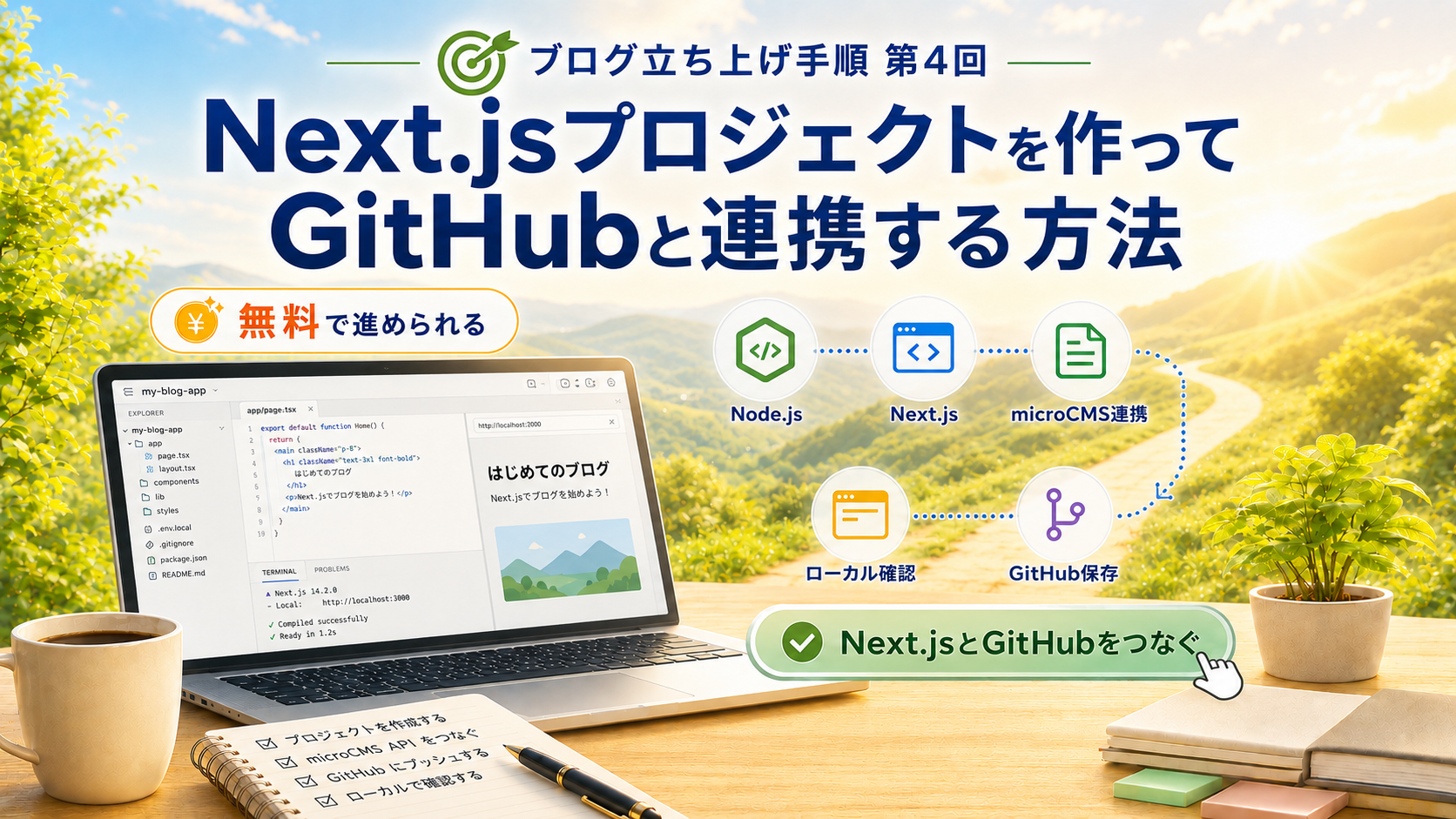
今回はその次のステップ、「箱の中身を表示するためのフロント側」を作っていきます。具体的には、Next.jsというフレームワークでブログのプロジェクトを作って、microCMSと接続して、コードをGitHubに保存するところまで進めます。
ここまでやれば、次回(第5回)でCloudflare Pagesから世界中にブログを公開できる状態になります。今回はその一歩手前、「ローカルで動くNext.jsアプリ」と「GitHubに保存されたコード」を完成させるのがゴールです。
前回のおさらいや、まだmicroCMSの設定が終わっていない方は、こちらから先に進めてください。
→ 第3回:microCMSで記事の入れ物を作る方法|ブログCMSの初期設定完全ガイド【2026年版】
この記事のゴール
この記事を読み終えたあとに、Next.jsアプリがローカルで動き、GitHubにコードが上がっている状態を目指します。
- 所要時間:45〜60分
- 用意するもの:PC、メールアドレス、Googleアカウント、microCMSのAPIキー(第3回で取得したもの)
- 費用:すべて無料で進められます
慣れないターミナル操作も出てきますが、コマンドはコピペで進められるよう書いていきます。一緒にやってみましょう。
事前準備:Node.jsのインストール
まずは、Next.jsを動かすために必要なNode.jsをPCにインストールします。Node.jsは「JavaScriptをパソコンで動かす仕組み」と思ってもらえれば十分です。
推奨バージョン
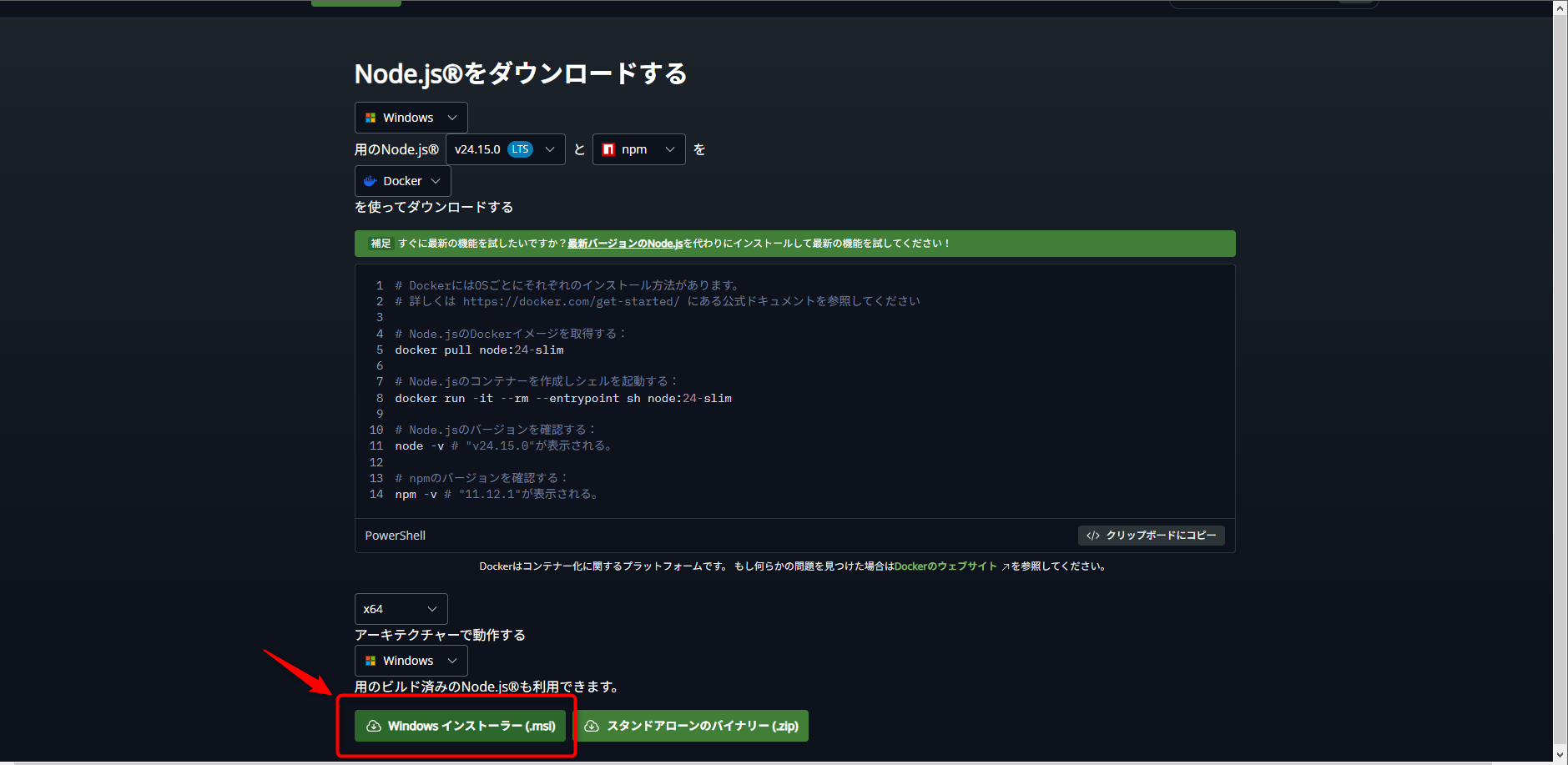
LTS版(v24系)を選んでください。LTS(Long Term Support)は長期サポート版という意味で、安定して使えるバージョンです。
インストール手順
- Node.js公式サイトにアクセス
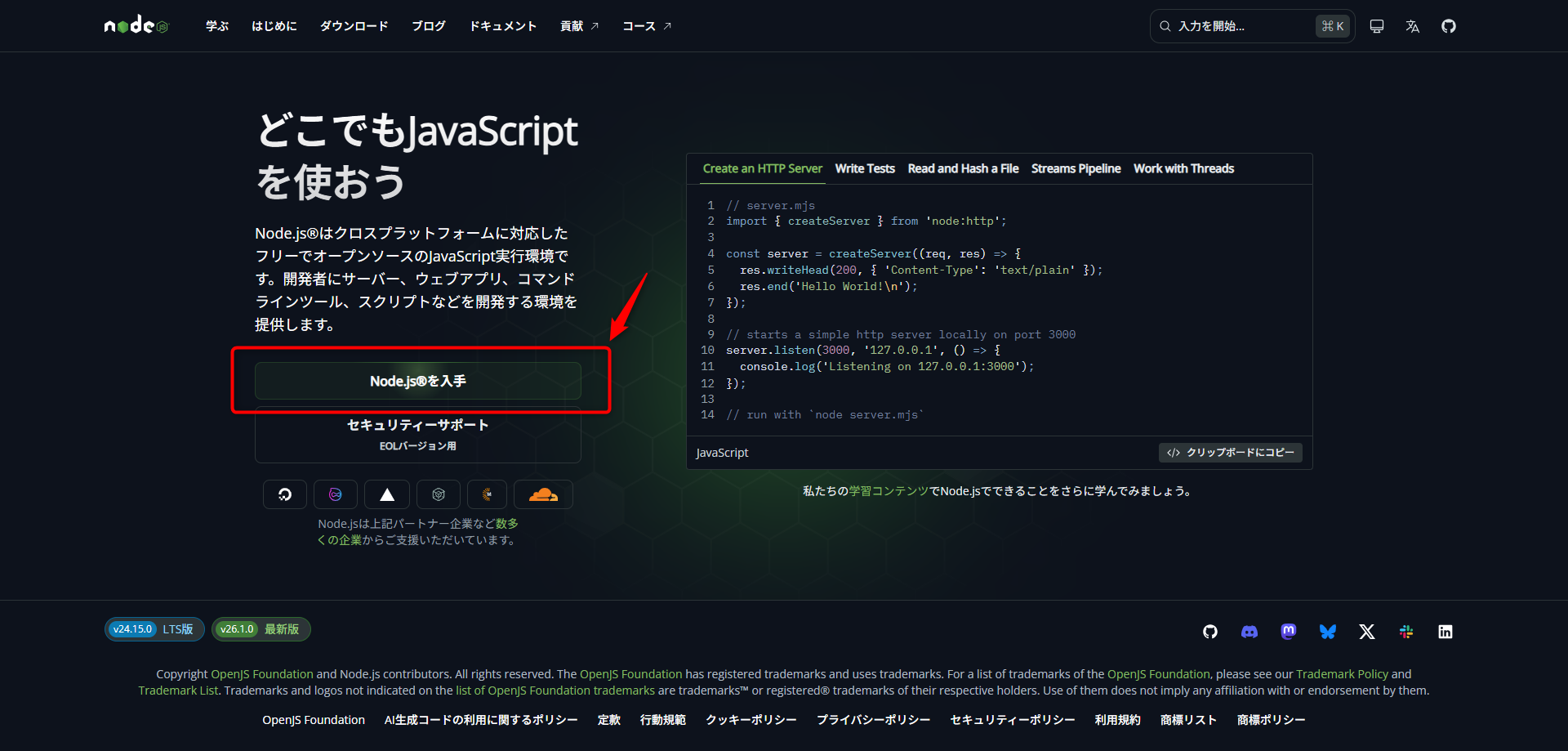
- 画面中央の「LTS版」をクリックしてダウンロード
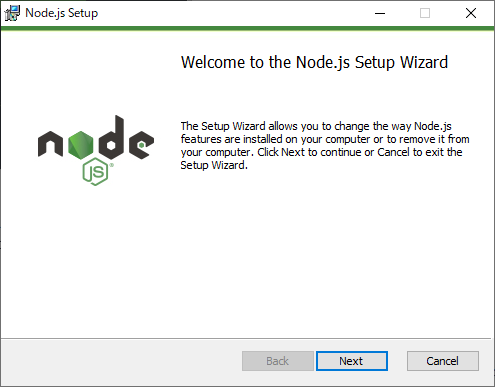
- ダウンロードしたインストーラーを実行し、案内に従ってインストール
- インストールが終わったら、ターミナル(コマンドプロンプトまたはPowerShell)を開いて以下を実行
node -v
v24.x.x のようにバージョンが表示されれば、インストール完了です。
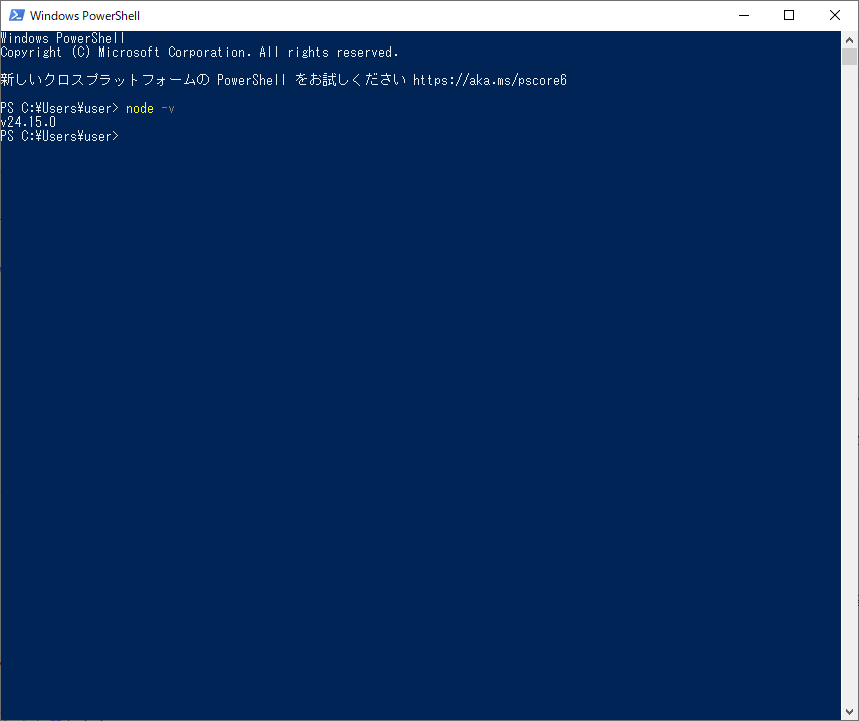
※画像はPowerShellバージョン
事前準備:GitHubアカウントの作成
GitHubは、コードを保存・管理するためのサービスです。ブログのコードをここに置くことで、変更履歴を残したり、Cloudflare Pagesと連動して自動デプロイができるようになります。
アカウント作成手順
- GitHub公式サイトにアクセス
- 「Sign up」をクリック
- メールアドレス、パスワード、ユーザー名を入力
- 確認メールが届くので、本文中のリンクをクリックして認証
二段階認証は必ず設定
アカウントを作ったら、すぐに二段階認証を有効化しておいてください。GitHubはコードや設定の重要な拠点になるので、セキュリティを最初から固めておくのが安全です。設定はアカウントメニュー → Settings → Password and authentication から進められます。
※画像は順次追加予定(GitHub サインアップ画面)
Next.jsプロジェクトの作成
Next.jsは、Reactをベースにしたフレームワークで、ブログやLPの静的サイト生成に強いのが特徴です。Next.js公式サイトで詳しい情報が確認できます。
プロジェクト作成コマンド
ターミナルで、プロジェクトを置きたいフォルダに移動して、以下を実行します。
npx create-next-app@latest myblog
「myblog」の部分は好きな名前にしてOKです。実行すると、いくつか質問が出てきます。
質問への回答指針
- TypeScript:Yes(後で型エラーで助けられます)
- ESLint:Yes(コード品質のチェックに役立ちます)
- Tailwind CSS:Yes(スタイリングが圧倒的に楽になります)
- src/ directory:Yes(コードが整理されます)
- App Router:Yes(新しい標準ルーティングです)
- その他:基本的にデフォルトのままでOK
動作確認
プロジェクトのフォルダに入って、以下を実行します。
cd myblog
npm run dev
ターミナルに Ready in... と表示されたら、ブラウザで http://localhost:3000 を開きます。Next.jsのデフォルト画面が表示されれば成功です。
※画像は順次追加予定(create-next-app の対話的なプロンプト画面)
※画像は順次追加予定(http://localhost:3000 でデフォルトのNext.js画面が表示されたスクリーンショット)
microCMS連携の設定
ここがこの記事の山場です。Next.jsから第3回で作ったmicroCMSのデータを取得できるように、5つのステップで連携します。
1. microCMS公式SDKのインストール
プロジェクトのフォルダで、ターミナルから以下を実行します。
npm install microcms-js-sdk
2. 環境変数ファイルの作成
プロジェクトのルートに .env.local というファイルを作って、以下を書きます。
MICROCMS_SERVICE_DOMAIN=あなたのサービスID
MICROCMS_API_KEY=読み取り専用APIキー
サービスIDは第3回で決めたもの、APIキーは第3回で取得した読み取り専用キーを使ってください。
3. .gitignoreに含まれているか確認
create-next-appで作ったプロジェクトには、.gitignoreに最初から .env* が入っているはずですが、念のため開いて確認してください。.env.localがGitに上がるとAPIキーが漏れます。
私もここで、.env.localを.gitignoreに入れ忘れて、危うくAPIキーをGitHubに公開しそうになりました。コミットする前に必ず確認する習慣をつけておくと安全です。
4. クライアントファイルの作成
src/libs/microcms.tsというファイルを作って、microCMSへの接続コードを書きます。フォルダが無ければ新規作成してください。microCMS公式と microcms-js-sdk のREADMEに、分かりやすい雛形コードが載っています。
5. トップページから記事を取得
src/app/page.tsxを編集して、microCMSから記事一覧を取得して表示します。
編集後、ブラウザで http://localhost:3000 をリロード。microCMSに入稿した記事のタイトルが表示されたら、連携成功です。
※画像は順次追加予定(.env.local ファイルの編集画面(APIキーはマスク済みの例))
※画像は順次追加予定(microCMS の記事一覧が Next.js のローカル画面に表示されたスクリーンショット)
GitHubリポジトリの作成
microCMSとの連携ができたら、コードをGitHubに保存するための「リポジトリ」を作ります。
手順
- GitHubにログインして、画面右上の「+」→「New repository」をクリック
- Repository name:プロジェクト名を入力(例:myblog)
- 公開設定:Private を選択(個人開発はPrivate推奨です)
- 「Initialize this repository」のチェックは全て外す(後でローカルから初回pushするため)
- 「Create repository」をクリック
作成後の画面にgitコマンドが表示されます。これを次のステップで使います。
※画像は順次追加予定(GitHub の New repository 画面)
ローカルからGitHubへのpush
最後に、ローカルで作ったNext.jsプロジェクトをGitHubに送ります。
手順
プロジェクトのフォルダで、ターミナルから以下を順に実行します。
git init
git add .
git commit -m "Initial commit"
git branch -M main
git remote add origin https://github.com/あなたのユーザー名/myblog.git
git push -u origin main
最後の git push でGitHub認証が求められます。Personal Access Token(PAT)を使うのが現在の標準です。GitHubのSettings → Developer settings → Personal access tokensから発行できます。
注意点
- .env.local がpushされていないか必ず確認してください。GitHubのリポジトリページを開いて、ファイル一覧に
.env.localが無いことを目視確認します - 初回pushでつまずいた場合、認証エラーの可能性が高いです。次のセクションで対処法を載せています
※画像は順次追加予定(GitHub のリポジトリページに最初のコミットが反映された画面(.env.local が無いことが分かる))
よくあるトラブルと対処法
実体験ベースで、私や知人がつまずいた3つのトラブルと対処法をまとめておきます。
1. .env.local をうっかりコミットしてしまった
もし .env.local をうっかり push してしまった場合は、次の順で対応してください。
- すぐに microCMS 管理画面の「APIキー管理」を開く
- 該当APIキーを無効化または再発行する
- 新しいAPIキーで手元の
.env.localを更新する - その後、GitHub 履歴から該当ファイルを削除する
注意:GitHub の履歴を消してもキーは「一度公開された」扱いになります。無効化が最優先で、履歴削除はその後で問題ありません。
2. GitHubへのpushで認証エラー
「Authentication failed」のようなエラーが出る場合は、ほぼ認証関係です。対処法は次のいずれか。
- Personal Access Token(PAT)を発行してパスワードの代わりに使う
- GitHub CLI(gh)を使って
gh auth loginで認証する
3. microCMSから記事が取得できない
ブラウザに何も表示されない、エラーが出る場合は次を順に確認します。
.env.localのサービスIDとAPIキーが正しいかnpm run devを一度止めて再起動したか(環境変数は再起動で読み直されます)- microCMSの管理画面で実際に記事が公開されているか
まとめ + 次回予告
ここまでで、Next.jsプロジェクトがローカルで動き、GitHubにコードが上がった状態になりました。
サイトの「住所」(ドメイン)、「記事の入れ物」(microCMS)、「フロント側のコード」(Next.js + GitHub)と、技術的なピースがほぼ揃ってきました。
次回(第5回)では、Cloudflare Pagesでデプロイするステップに進みます。GitHubに上げたコードを世界中からアクセスできる状態にする、いよいよ「公開」の工程です。
第5回はまだ公開予定です。準備が整い次第、こちらに公開します。
→ 第5回:Cloudflare Pagesでデプロイする(公開予定)
シリーズ全体の流れを再確認したい方は、第1回のハブ記事に戻ってみてください。
→ 第1回:AI時代の個人ブログを月額157円で運用|立ち上げ手順と必要なツール【2026年版】
第3回(microCMS設定)を見直したい方はこちらから戻れます。