前回(第2回)でCloudflareでドメインを取得しました。サイトの「住所」が手に入った状態です。
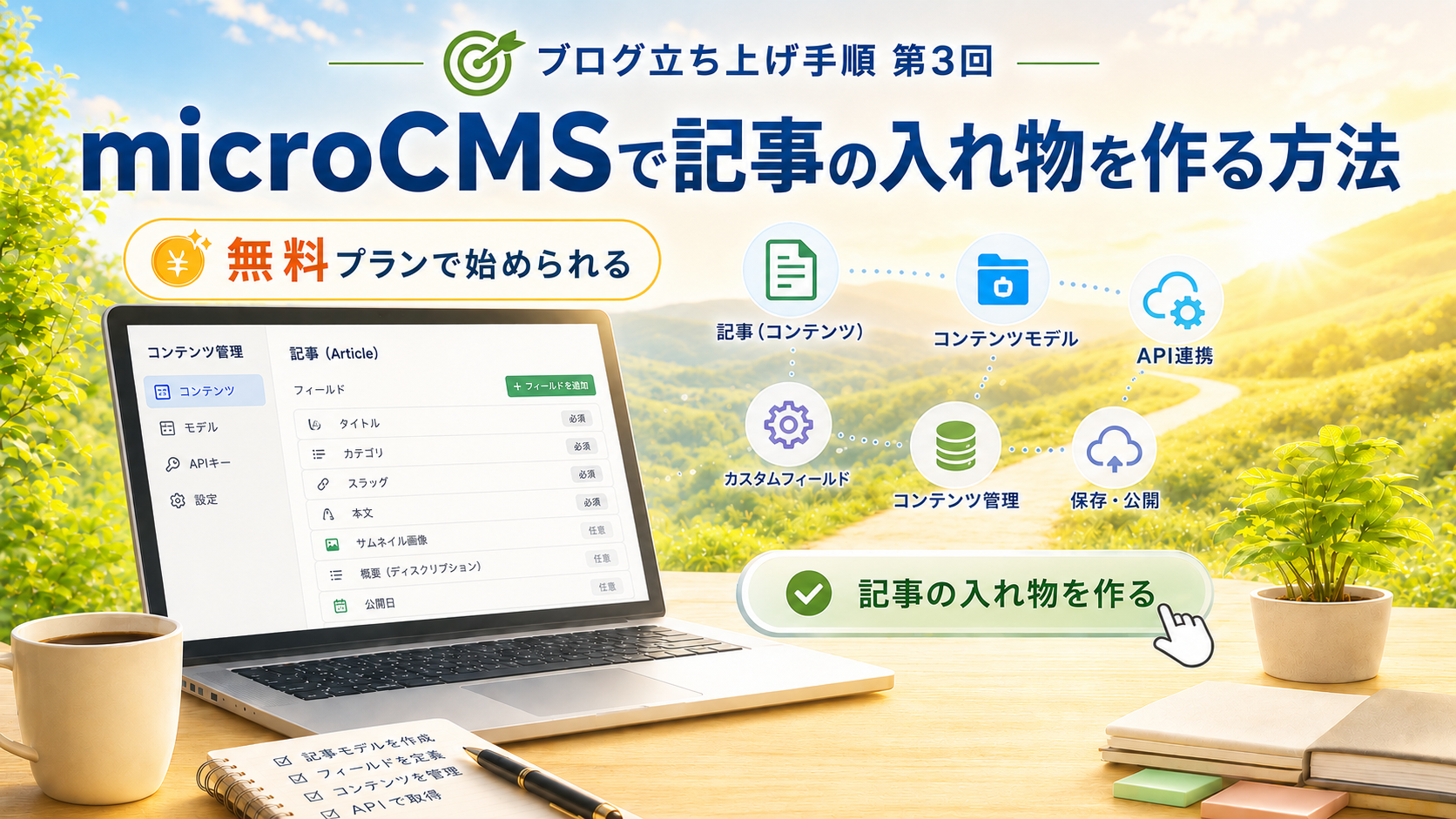
今回はその次のステップ、「ブログ記事を保存する箱」を用意していきます。具体的には、microCMS(マイクロシーエムエス)というサービスにアカウントを作って、記事の入れ物(スキーマ)を設計するところまで進めます。
「CMSって何?」「設定がややこしそう」と感じる方もいるかもしれません。私も最初はそうでした。ただ、microCMSの管理画面は日本語で分かりやすく、手順どおりに進めれば30〜45分で記事を入稿できる状態になります。
前回のおさらいや、まだドメインを取っていない方は、こちらから先に進めてください。
→ 第2回:Cloudflare Registrarでドメインを取得する方法|初心者向け完全ガイド【2026年版】
この記事のゴール
この記事を読み終えたあとに、microCMSで記事を入稿できる状態を目指します。
- 所要時間:30〜45分
- 用意するもの:メールアドレス、Googleアカウント(あると手軽)
- 費用:無料プランで個人ブログは十分回せます
スキーマ設計でつまずきやすいポイントも併せて整理しています。一緒に進めていきましょう。
microCMSとは
microCMSは、日本のSaaS企業が提供するヘッドレスCMSです。「ヘッドレス」というのは、管理画面(記事を書く画面)と、表示する画面(ブログのフロント側)が完全に分離している、という意味になります。
WordPressに馴染みがある方には、こう説明するのが分かりやすいかもしれません。
- WordPress:管理画面でも記事を書き、表示する画面も同じシステムが作る
- microCMS(ヘッドレスCMS):管理画面で記事を書く → APIで記事データを取り出す → 別のフロントエンド(Next.js等)が表示する
ここで出てきたAPIは、外部から記事データを取り出すための「窓口」と思ってください。Next.jsアプリが microCMS の API に「最新の記事ください」とお願いすると、JSON形式の記事データが返ってきます。
つまり microCMS は、「記事データを保管しておく箱と、その箱を覗き見できる窓口(API)を提供してくれるサービス」と理解しておけば十分です。
なぜmicroCMSを使うのか
私がmicroCMSを選んだ理由は、大きく4つあります。
1. 日本製で管理画面が日本語対応
ヘッドレスCMSは海外サービスが多く、管理画面が英語のものもあります。microCMSは国内サービスなので、UIもサポートも日本語で完結します。記事を毎日入稿する運用では、ここの摩擦が少ないことが効きます。
2. 無料プランで個人ブログは十分回せる
「Hobbyプラン」という無料枠があり、個人ブログ規模なら容量・API呼び出し回数ともに十分カバーできます。記事数が増えてから有料プランを検討する、という段階的な使い方ができます。
3. APIが整理されていてNext.jsから扱いやすい
microCMSは公式の microcms-js-sdk が用意されており、Next.jsから少ないコードで記事を取得できます。フロントエンド側のコードがすっきり書けるのは、長く運営するうえで地味に大きいメリットです。
4. AIから記事を投入しやすい
microCMSはAPIで記事の作成・更新ができるので、Claude CodeなどのAIアシスタントから直接記事を流し込めます。「ChatGPTやClaudeで原稿を生成 → そのままAPIで入稿」というワークフローが組めます。
「迷ったらmicroCMS」が、いまの私の運用ルールです。
microCMSアカウントの作成手順
それでは実際にアカウントを作っていきましょう。すでにお持ちの方は、このセクションは飛ばして構いません。
手順
- microCMS公式サイトにアクセス
- 画面右上の「新規登録」ボタンをクリック
- メールアドレスまたはGoogleアカウントで登録
- メール認証(Googleアカウント連携の場合は不要)
- ダッシュボードにログインできれば完了
所要時間は5分ほどです。
注意点
- メールアドレスは確実に受信できるものを使ってください。サービスや記事に関する重要なお知らせがここに届きます
- Googleアカウント連携が一番手軽で、メール認証も省略できるのでおすすめです
- パスワード管理が苦手な方は、Googleアカウント連携で済ませてしまうのが楽です
サービス(サイト)の作成
アカウントができたら、次は「サービス」を作ります。
microCMSにおけるサービスは、「サイト単位の管理スペース」のことです。1つのアカウントで複数のサービスを作れるので、ブログとポートフォリオサイトを分けて管理する、といった使い方もできます。
副業検証ログは「fukugyolog」というサービス名で運用しています。
手順
- ダッシュボードから「新規サービスを作成」をクリック
- サービス名(例:myblog)とサービスIDを入力
- プランは「Hobby(無料)」を選択
- 作成完了
注意点
- サービスIDは後でURLの一部になります(
https://[サービスID].microcms.io)。半角英数字とハイフンのみ使えます - サービスIDは後から変更できないので、慎重に決めてください
- 個人ブログのスタート段階では Hobby プランで十分です。記事数が増えてアクセスが急増したら、有料プランへのアップグレードを検討します
APIスキーマ設計
ここがこの記事のメインです。
microCMSでは、記事のデータ構造(フィールド構成)をスキーマと呼びます。「タイトルというフィールド、本文というフィールド、カテゴリというフィールド…」という記事の入れ物の設計図です。
スキーマ設計が大事な理由は、後から大きく変えると既存記事の修正が一気に増えるからです。
私の失敗談を1つ。
最初は author(著者)を文字列フィールドで作っていました。記事には「副業検証ログ運営者」と直接入力するだけ、というシンプルな設計です。ところが、ブログを書き進めるうちに、著者プロフィール画像やSNSリンクなど、もう少し豊富な情報を扱いたくなってきました。
そこで author 用のエンドポイント(authors)を別に作り、参照型に変更しました。すると、過去に書いた全ての記事に対して、著者を再選択して紐付けし直す作業が発生してしまいました。記事数が少ない段階で気付けたのは幸運でしたが、これが30本100本溜まってからだと、かなり辛い作業になっていたはずです。
最初の3記事を書く前に、半年運用できる構成かを一度立ち止まって考えてみてください。
最低限決めておくこと
ブログ記事のスキーマで、最低限決めておきたいフィールドを挙げておきます。
- 記事タイトル(title)
- 本文(content)
- 公開日・更新日(自動でmicroCMSが付与してくれます)
- カテゴリ(category)
- 著者(author)
- アイキャッチ画像(eyecatch)
- メタディスクリプション(description・SEO用の要約文)
ここまでをまず固めて、必要になったら関連ツールや目次表示フラグなどを後から追加する形で進めます。
スキーマ設計に時間を投資する価値は、ブログを1年運営すると実感します。最初の30分のスキーマ設計が、半年後の30時間の修正作業を節約してくれる、と考えてみてください。
必要なエンドポイント
副業検証ログでは、現在4つのエンドポイントを運用しています。具体例として紹介します。
blogs(記事)エンドポイント
実際の記事を保管するメインのエンドポイントです。
- title:タイトル
- description:説明文(SEO用)
- eyecatch:アイキャッチ画像
- category:カテゴリへの参照型
- content:本文(リッチエディタ)
- toc_visible:目次を表示するかどうかの真偽値
- author:著者への参照型
- related_tools:関連ツールへの複数参照型
- slug:SEO用URL文字列
categories(カテゴリ)エンドポイント
- name:カテゴリ名
- slug:URL用文字列
- description:カテゴリ説明
authors(著者)エンドポイント
- name:著者名
- profile:プロフィール文
- avatar:プロフィール画像
tools(検証ツール)エンドポイント
- name:ツール名
- description:ツール紹介
- official_url:公式リンク
最初は2つで十分
最初の段階では、blogs と categories の2つだけでも十分始められます。authors と tools は、シリーズや著者情報を増やしたくなったタイミングで追加すれば問題ありません。
参照型(categories や authors を blogs から指定する仕組み)は、最初は少しとっつきにくいかもしれません。ただ「カテゴリ名を後で変更したくなったときに、全記事を直さなくて済む」という大きなメリットがあるので、最初から参照型で組んでおくことをおすすめします。
APIキーの取得と権限管理
スキーマ設計が終わったら、外部から記事を読み書きするためのAPIキーを取得します。
手順
- サービス画面の「API設定」→「APIキー管理」を開く
- デフォルトで作られているAPIキーを確認
- 用途別に「読み取り専用キー」と「書き込み可能キー」を分けて作成
権限を分ける理由
実体験から、ここはぜひ最初から意識しておいてほしいポイントです。
Cloudflare Pagesのフロントエンドに渡すのは、読み取り専用キーだけにしましょう。記事入稿用のスクリプト(後の回で扱います)には、書き込みキーを別途作って渡します。
混ざった状態で運用していると、フロントエンドのコードからAPIキーが漏れた場合に、記事を書き換えられたり削除されたりするリスクが残ります。読み取り専用なら、最悪漏れても情報の読み取り以上の被害は出ません。
APIキー管理の鉄則
- GitHubのコードに直書きしない:公開リポジトリだとあっという間に検索されます
- 環境変数(
.env.localなど)で管理する .env.localは.gitignoreに必ず含める
GitHubに誤ってAPIキーをコミットしてしまうのは、初心者がやりがちな事故です。コミットする前に「このファイルに鍵が入っていないか」を一度確認する癖をつけておくと安全です。
まとめ + 次回予告
ここまでで、microCMSで記事を入稿できる状態が整いました。
サイトの「住所」(ドメイン)に続いて、「記事を保管する箱」(CMS)も用意できたので、技術的な土台はかなり整ってきています。
次回(第4回)では、Next.jsプロジェクトを作成してGitHubに連携するステップに進みます。記事の入れ物(microCMS)と、これから作るフロントエンド(Next.js)をつなげていく工程です。
第4回はまだ公開予定です。準備が整い次第、こちらに公開します。
→ 第4回:Next.jsプロジェクトを作ってGitHubと連携する(公開予定)
シリーズ全体の流れを再確認したい方は、第1回のハブ記事に戻ってみてください。