
📚 本記事は「AI時代の個人ブログ立ち上げシリーズ(全8回)」の第1回・ハブ記事です。まず全体像と必要なツールをここでつかんでから、第2回以降で1ステップずつ実演していきます。各回の目次は記事末尾にまとめてあります。
「ブログを始めたい。でも、何から手をつければいいか分からない。」
そんな状態で止まっている人、けっこう多いと思います。
私もそうでした。Googleで「ブログ 始め方」と検索すると、ほとんどの記事が「まずWordPressを入れましょう」から始まります。レンタルサーバーを契約して、ドメインを取って、WordPressをインストールして……。
ただ、2026年現在、選択肢はそれだけではありません。Cloudflare、microCMS、Next.jsといった現代的なツールを組み合わせれば、サーバー代をほぼゼロに抑えながら、表示も速く、AIで記事を入稿しやすい個人ブログを立ち上げられます。
この記事で分かること
- WordPress以外で個人ブログを始める選択肢
- Cloudflare / microCMS / Next.js を使う理由とそれぞれの役割
- 必要なアカウントと、年間でかかるおおまかな費用
- ドメイン取得から収益化までの全体フロー(5フェーズ)
- 初心者がつまずきやすい注意点
この記事のゴール
第1回のゴールは、「今日中にブログを完成させること」ではありません。
この記事を読み終えたあとに、
- どんなツールが必要なのか
- どの順番で進めていくのか
- どこでお金がかかるのか
- どこでつまずきやすいのか
この4つが頭に入っている状態を目指します。
ブログ立ち上げの全体マップを先に手に入れて、第2回以降で1ステップずつ手を動かしていきましょう。最初に地図を持っているだけで、進めるスピードと安心感がだいぶ変わります。
このシリーズで作るブログの完成形
このシリーズで作るブログのサンプルが、いまあなたが読んでいる「副業検証ログ(fukugyolog.com)」そのものです。
技術スタックは次のようになっています。
- フロントエンド:Next.js(React製のフレームワーク)
- CMS:microCMS(記事データの保管庫)
- ホスティング:Cloudflare Pages(公開サーバー)
- ドメイン:Cloudflare Registrar(年一括1,884円/月額換算157円)※2026年5月時点
月額固定費は0円。年間でもドメイン代の1,884円(年一括/月額換算157円)しかかかりません(2026年5月時点)。レンタルサーバーは契約していませんし、WordPressも使っていません。
それでも、表示は速く、検索エンジン対応もできて、独自ドメインで運用できます。記事の入稿はmicroCMSの管理画面からブラウザで行います。AIで原稿を書いて貼り付ける運用にも向いています。
なぜわざわざWordPressを選ばなかったのか。次のセクションで整理します。
なぜWordPressではなくこの構成にしたのか
最初に断っておくと、WordPressが悪いわけではありません。
WordPressの良いところ
- 情報量が圧倒的:日本語の解説記事、書籍、YouTubeが大量にあります
- テーマが豊富:デザインを切り替えるだけでサイトの見た目を変えられます
- 初心者向けの導線が整っている:迷ったら検索すれば答えが出てきます
要するに、「困ったときに調べやすい」のがWordPressの最大の強みです。長く使われている分、つまずいたときの情報量はやはり安心材料になります。
今回の構成の良いところ
ただし、AI時代の今からブログを立ち上げるなら、Cloudflare+microCMS+Next.jsの構成にも明確なメリットがあります。
- 表示が速い:静的に書き出すため、サーバーで毎回PHPを動かすWordPressより速くなります。表示速度はSEOで有利になります
- セキュリティ面で安心:プラグインの脆弱性を踏む心配がありません(そもそもプラグインを入れない構成です)
- サーバー代がほぼゼロ:Cloudflareの無料枠で個人ブログは十分回せます
- AIで記事を自動入稿しやすい:microCMSはAPI経由で記事を投入できます。Claude Codeなどから直接PATCHリクエストで原稿を流し込めます
私自身、最初の家電ブログ(TOKIハック)でこの構成を採用したとき、表示の速さと、記事を入れる手軽さに思った以上の恩恵を感じました。WordPressのときに当たり前だった「管理画面が重い」「プラグインのアップデートに気を使う」みたいな小さなストレスがほぼなくなったのを覚えています。
今回の構成のデメリットも書いておく
公平のため、デメリットも正直にお伝えします。
- 多少のコード知識が必要:Next.jsの設定ファイルを触ることになります。完全ノーコードではありません
- 情報量がWordPressより少ない:特に日本語解説はWordPressに比べて圧倒的に少ないです
- トラブル時に自分で調べる力が必要:「困ったら検索すれば答えが出る」とは限りません
正直にいうと、私も最初は Next.js を見ただけで「難しそう」と感じました。コードを1行ずつ完全に理解しようとすると、たぶん途中で心が折れます。
ただ、Claude Code のようなAIアシスタントを使うと、「全部理解していなくても、少しずつ前に進められる」感覚で進められました。WordPressのように「テーマを買って終わり」ではない分、自分のブログの仕組みを少しずつ理解していく感覚があるのは、私にとっては副業を続けるモチベーションになっています。
この構成が向いている人・向いていない人
向き不向きがはっきり分かれる構成なので、自分の状況と照らし合わせてみてください。
向いている人
- サーバー代をできるだけ抑えたい人
- WordPress以外の選択肢も試してみたい人
- 表示速度やセキュリティを重視したい人
- AIを使って記事制作や入稿を効率化したい人
- 少しコードに触れながら、自分のブログを育てたい人
向いていない人
- 完全ノーコードで始めたい人
- トラブル時に検索だけで解決したい人
- デザインテーマを選ぶだけで済ませたい人
- とにかく最短でブログを公開したい人
「向いていない」に当てはまる項目が多いなら、無理せずWordPressから始めるのも十分に良い選択です。この構成を選ぶこと自体が目的にならないように、自分のスタイルに合うほうを選んでください。
ブログ立ち上げまでの全体フロー
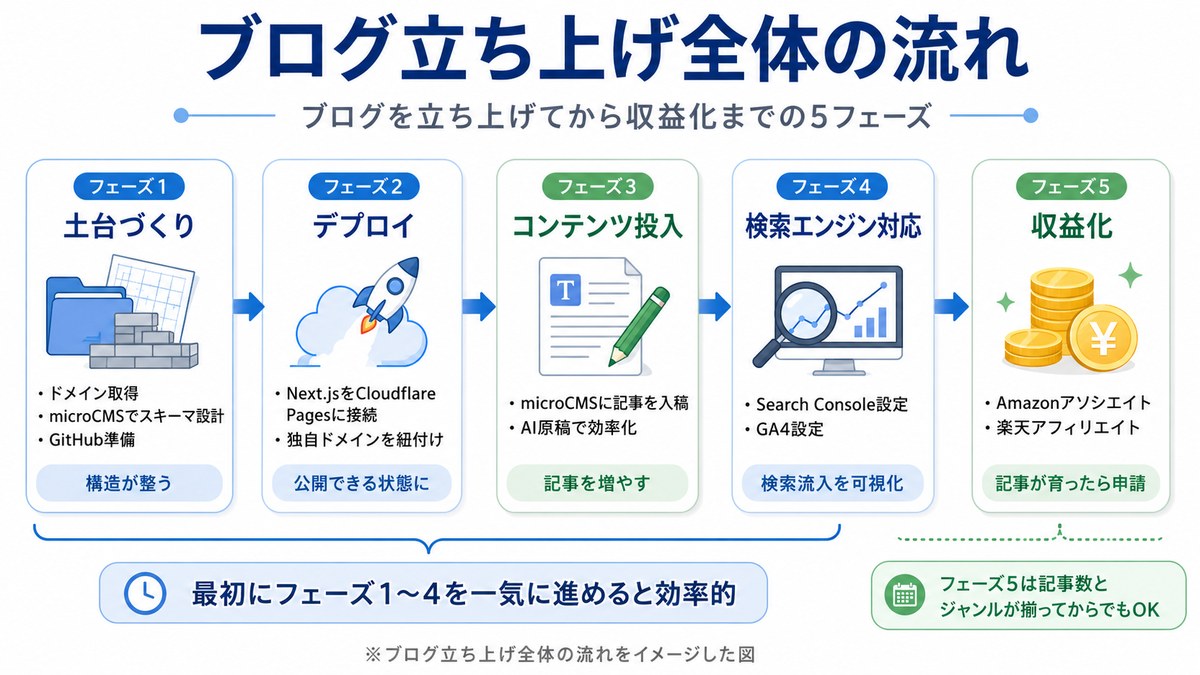
ブログを立ち上げてから収益化まで、大きく5つのフェーズに分けられます。
フェーズ1:土台づくり
ドメインを取得し、microCMSでスキーマ(記事の入れ物)を設計し、GitHubにコードリポジトリを準備します。ここが終われば、「中身は空ですが構造は整った」状態になります。
フェーズ2:デプロイ
Next.jsのプロジェクトをCloudflare Pagesに接続して、世界中からアクセスできる状態にします。独自ドメインの紐付けもこのフェーズで行います。
フェーズ3:コンテンツ投入
microCMSに記事を入稿します。AIで原稿を生成して貼り付ける運用にすれば、ここの効率が大きく変わります。
フェーズ4:検索エンジン対応
Google Search ConsoleとGA4を設定して、検索流入を可視化します。ここまでやって「検索される土台」が整います。
フェーズ5:収益化
Amazonアソシエイトや楽天アフィリエイトなどの広告プログラムに登録します。記事数とジャンルが揃ってきたら申請するイメージです。
5フェーズと書きましたが、実際にはフェーズ1〜4までを最初に一気にやってしまうのが効率的です。フェーズ5は記事が育ってからでも遅くありません。
必要なもの・準備するもの
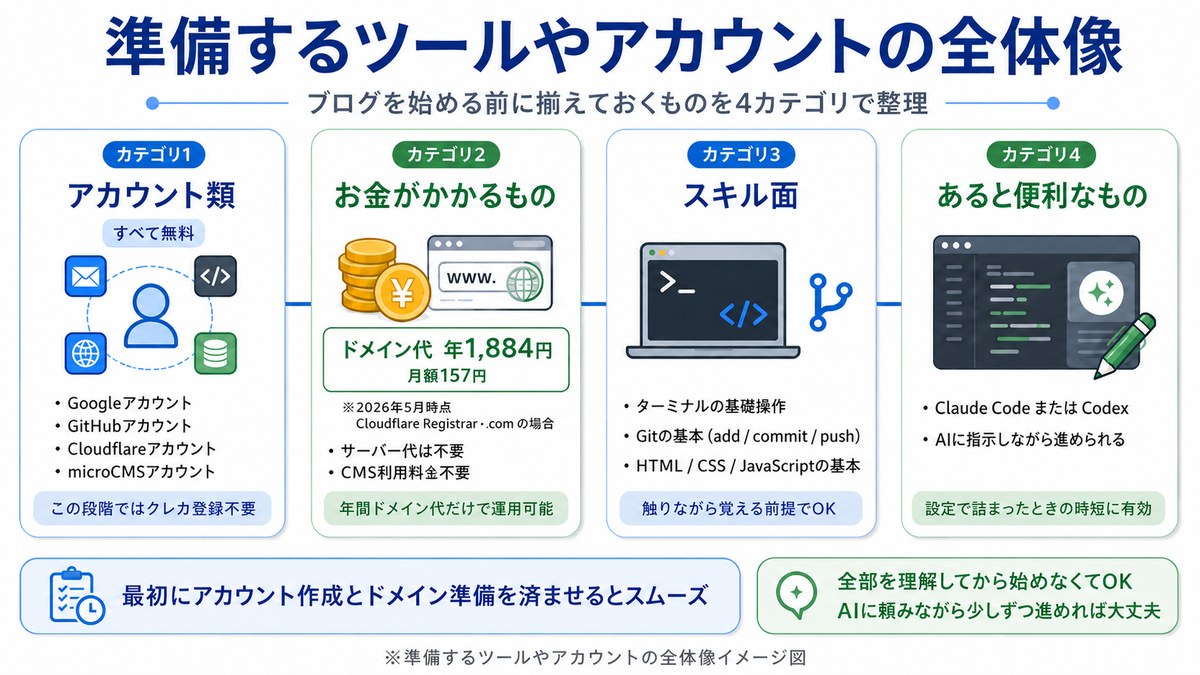
始める前に揃えておくものを整理します。
アカウント類(すべて無料)
- Googleアカウント:Search Console、GA4で使います
- GitHubアカウント:コードを保存する場所です
- Cloudflareアカウント:ホスティングとドメイン管理に使います
- microCMSアカウント:記事データの保管庫として使います
すべて無料で取得できます。クレジットカード登録もこの段階では不要です。
お金がかかるもの
- ドメイン代:年一括1,884円(月額換算157円)※2026年5月時点(Cloudflare Registrar、.com の場合)
逆に言えば、月額のサーバー代やCMS利用料は発生しません。年間ドメイン代だけで運用できます。
スキル面
- ターミナル(コマンドプロンプトやPowerShell)の基礎操作
- Gitの基本コマンド(add, commit, push)
- HTML / CSS / JavaScriptの基本(Next.jsを触る最低限のレベルでOK)
「全部知っておかないとダメ」ということではなく、「触りながら覚える前提でOK」というレベル感です。
あると便利なもの
- Claude Code または Codex:AIコーディングアシスタント。Next.jsの設定で詰まったときに大幅に時短できます。私は Claude Code をメインで使っていますが、ChatGPT Plus を契約しているなら Codex も同等に使えます
私はこのブログを構築する過程で、自分でコードを書くことはほとんどありませんでした。Claude Code に「ここをこう変えて」「このエラーを直して」と日本語で指示を出すだけで、必要な作業がほぼ完結します。エディタ(VS Code など)を開いて直接コードを編集する場面が出てこないので、AIアシスタントさえあれば十分に進められる時代になっています。
最初にやらなくていいこと
最初から全部やろうとすると、ほぼ確実に止まります。
逆に「これは後回しでいい」というものを先に挙げておきます。
- 有料テーマを買う
- 高機能なデザインを作り込む
- 最初から広告を貼る
- SNS運用まで同時に始める
- 収益記事を大量に作る
最初のフェーズでは、まずはブログを公開できる状態にすること。その次に、記事を入れて、検索される土台を整えること。
ここまで来てしまえば、デザインや収益化の打ち手は、あとからいくらでも調整できます。順番を間違えなければ、大きな手戻りは出ません。
各フェーズの詳細解説
ここからが本題です。各フェーズで何をやるかを、もう一段詳しく整理します。詳細な手順は、各回の記事で実演していきます。
フェーズ1:土台づくり
ドメイン取得(Cloudflare Registrar)
ドメインはCloudflare Registrarで取るのが最も安く、Cloudflareでの管理もシームレスです。他社で取ってCloudflareにDNSを向けるという手もありますが、最初はCloudflare一本化のほうが分かりやすいでしょう。
詳しい取得手順は第2回:Cloudflare Registrarでドメインを取るで解説します。
microCMSのスキーマ設計
ブログの「記事」をどんなフィールドで構成するかを決めます。タイトル、本文、カテゴリ、著者、アイキャッチ画像などです。
地味な工程に見えるのですが、最初の設計が後の運用を大きく左右します。私もこの工程をなめていて、後からフィールドを直す羽目になりました。
詳しい設計手順は第3回:microCMSで記事の入れ物を作るで解説します。
GitHubリポジトリの準備
Next.jsのコードを置くリポジトリを作ります。Cloudflare PagesはGitHubと連動してデプロイするため、ここを通す形になります。リポジトリ作成とNext.jsプロジェクトの初期化は第4回:Next.jsプロジェクトを作ってGitHubと連携するで扱います。
フェーズ2:デプロイ
Next.jsプロジェクトをCloudflare Pagesに公開
GitHubのリポジトリとCloudflare Pagesを接続します。GitHubにpushするたびに自動でビルドされて公開される、という流れができます。
詳細は第5回:Cloudflare Pagesでデプロイするで実演します。
独自ドメインの設定
Cloudflare Pagesのプロジェクトに、フェーズ1で取得した独自ドメインを紐付けます。DNSが伝播するまで数分〜数時間かかることもあります。
詳細は第6回:独自ドメインを紐付けるで実演します。
フェーズ3:コンテンツ投入
microCMSの管理画面から記事を入稿します。AIで原稿を生成して、microCMSの管理画面に貼り付ける運用にすれば、1記事あたりの制作時間を大きく短縮できます。
私はChatGPTやClaudeに「このスキーマに沿った構成で書いて」と指示し、出てきた原稿を整えて入稿しています。
フェーズ4:検索エンジン対応
Search Console登録・サイトマップ送信
Google Search Consoleにサイトを登録し、サイトマップを送信します。これでGoogleにインデックス(記事を検索結果に登録)してもらえる状態になります。
GA4導入
Google Analytics 4を入れて、流入数やページビューを計測します。どの記事が読まれているか、どこから来ているかが分かるようになります。
両方とも第7回:Search ConsoleとGA4を入れるで実演します。
フェーズ5:収益化
アフィリエイトプログラム登録
Amazonアソシエイトや楽天アフィリエイトに申請します。申請には「ある程度の記事数」「サイトの形が整っていること」が条件になることが多いため、記事が数本溜まってからが現実的でしょう。
詳細は第8回:アフィリエイト登録と審査通過のコツで実演します。
失敗しないための3つの注意点
実体験ベースで、最初に意識しておくと後がラクになる注意点を3つお伝えします。
1. 記事を書く前にスキーマを固める
microCMSのスキーマ(記事のフィールド構成)は、後から大きく変えると既存記事の修正が大変になります。
たとえば「最初はauthorを文字列にしていましたが、後からauthorエンドポイントを別に作って参照型に変えた」というケースです。これをやると、過去の記事すべてに著者を再設定し直す作業が発生します。
最初の3記事を書く前に、「この構成で半年運用できそうか」を一度立ち止まって考えてみてください。
2. APIキーの権限管理を最初から意識する
microCMSのAPIキーには、読み取り専用キーと書き込み可能キーを分けて作るのがおすすめです。
Cloudflare Pagesのフロントエンドに渡すのは読み取り専用キーだけにしましょう。記事入稿用のスクリプトには書き込みキーを別途作ります。
混ざった状態で運用していると、フロントエンドからAPIキーが漏れたときに記事を書き換えられるリスクが残ります。
3. ジャンル選びは慎重に
技術構成の話より、実はこれが一番大事かもしれません。
私は最初、家電ブログ(TOKIハック)でこの構成を立ち上げました。技術構成は完璧でしたが、ジャンル選定で「個人が大手と戦うのはきつい」と判断して、副業検証ログに方向転換しました。
ジャンルを決めるとき、最低限こう自問してみてください。
- 自分が半年〜1年、書き続けられるテーマか
- 大手メディアと正面衝突しなくて済むテーマか
- 自分の体験そのものがコンテンツになるテーマか
技術は後から学べます。ジャンル選定の失敗は、記事を書き直すコストに直結します。
どれくらい時間がかかるのか
「結局、どれくらい時間がかかるの?」という疑問に正直ベースでお答えします。
- フェーズ1(土台づくり):3〜5時間
- フェーズ2(デプロイ):2〜4時間
- フェーズ3(記事投入):記事1本あたり2〜4時間
- フェーズ4(検索エンジン対応):1〜2時間
- フェーズ5(収益化申請):申請後の審査待ちで2〜4週間
サイトが動き出すまでなら1〜2日で済みます。記事が10本溜まって、検索流入が出始めるまで含めると1〜3ヶ月が現実的なタイムラインです。
「最短で稼ぎたい」と思って始めると、ここでつまずきます。「半年〜1年は資産形成の時期」と腹をくくって始めるほうが、結果的に続けやすいでしょう。
シリーズ目次
このシリーズは全8回の構成です。各回で1つのテーマを実演しながら掘り下げていきます。
- 第1回:AI時代の個人ブログを月額157円で運用|立ち上げ手順と必要なツール【2026年版】(本記事)
- 第2回:Cloudflare Registrarでドメインを取る
- 第3回:microCMSで記事の入れ物を作る
- 第4回:Next.jsプロジェクトを作ってGitHubと連携する(公開予定)
- 第5回:Cloudflare Pagesでデプロイする(公開予定)
- 第6回:独自ドメインを紐付ける(公開予定)
- 第7回:Search ConsoleとGA4を入れる(公開予定)
- 第8回:アフィリエイト登録と審査通過のコツ(公開予定)
公開予定の各回は順次更新していきます。まずは第2回(ドメイン取得)から、実際に画面を見ながら一緒に手を動かしていく流れです。本記事をブックマークしておけば、新記事が出るたびに迷わず辿れます。
まとめ
ここまで読んでくださった方は、もうブログを立ち上げる準備ができています。
全体像が見えると、各ステップが怖くなくなります。「サーバーって何?」「DNSって難しそう」と感じるのは、最初に全体像が見えていないからです。
次回(第2回)では、実際にCloudflare Registrarでドメインを取得する手順を、画面キャプチャ付きで一緒にやってみましょう。
「読むだけ」で終わらず、ここで一度ドメインを取ってしまえば、もう後戻りしません。一緒にやってみましょう。
→ 次は 第2回:Cloudflare Registrarでドメインを取る に進みます。